当前位置:网站首页>MaxCompute远程连接,上传、下载数据文件操作
MaxCompute远程连接,上传、下载数据文件操作
2022-06-24 06:43:00 【简明编程】
MaxCompute远程连接,上传数据文件
MaxCompute远程连接
文档地址
https://help.aliyun.com/document_detail/27971.html#section-7ce-cnh-euq
购买MaxCompute

同意
开通DataWorks
然后会自动让你开通DataWorks,选择免费开通基础版


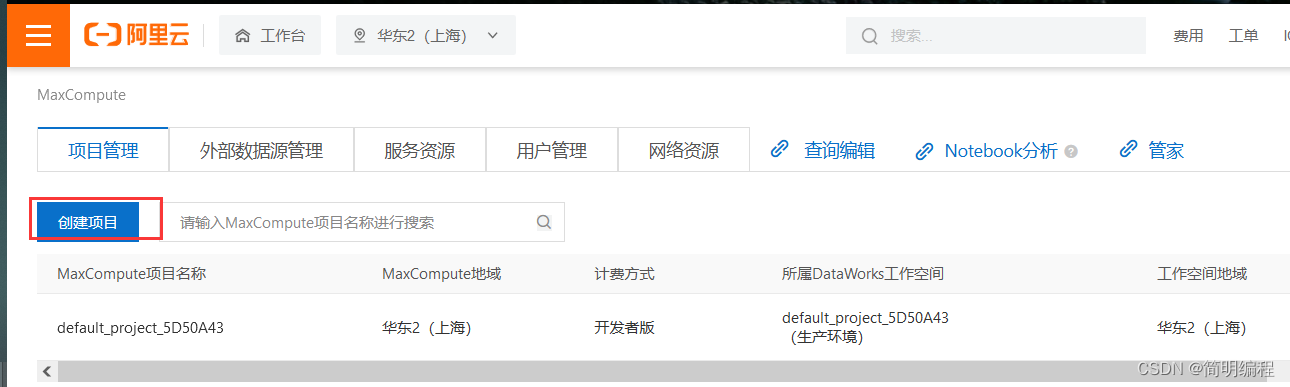
创建项目
填写信息
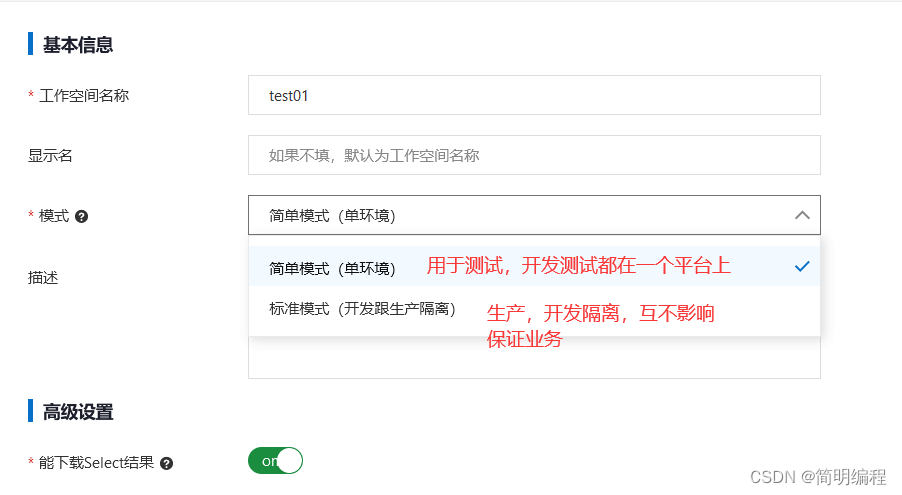
等待构建完成即可
远程连接
注意需要有Java环境
下载客户端

解压打开
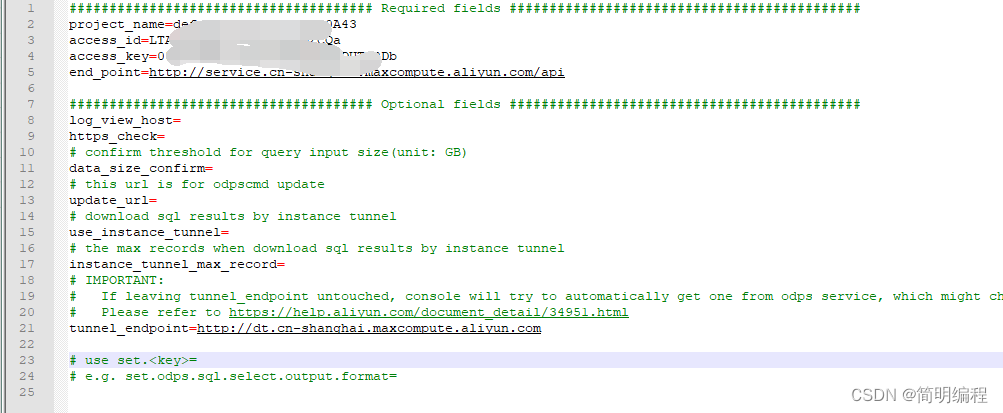
进入配置odps_config.ini

具体配置如下:
project_name=
access_id=
access_key=
end_point=
log_view_host=
https_check=
# confirm threshold for query input size(unit: GB)
data_size_confirm=
# this url is for odpscmd update
update_url=
# download sql results by instance tunnel
use_instance_tunnel=
# the max records when download sql results by instance tunnel
instance_tunnel_max_record=
# IMPORTANT:
#   If leaving tunnel_endpoint untouched, console will try to automatically get one from odps service, which might charge networking fees in some cases.
#   Please refer to Endpoint
# tunnel_endpoint=

# use set.<key>=
# e.g. set.odps.sql.select.output.format=
复制项目名称

获取AccessKey
点击创建
进行验证


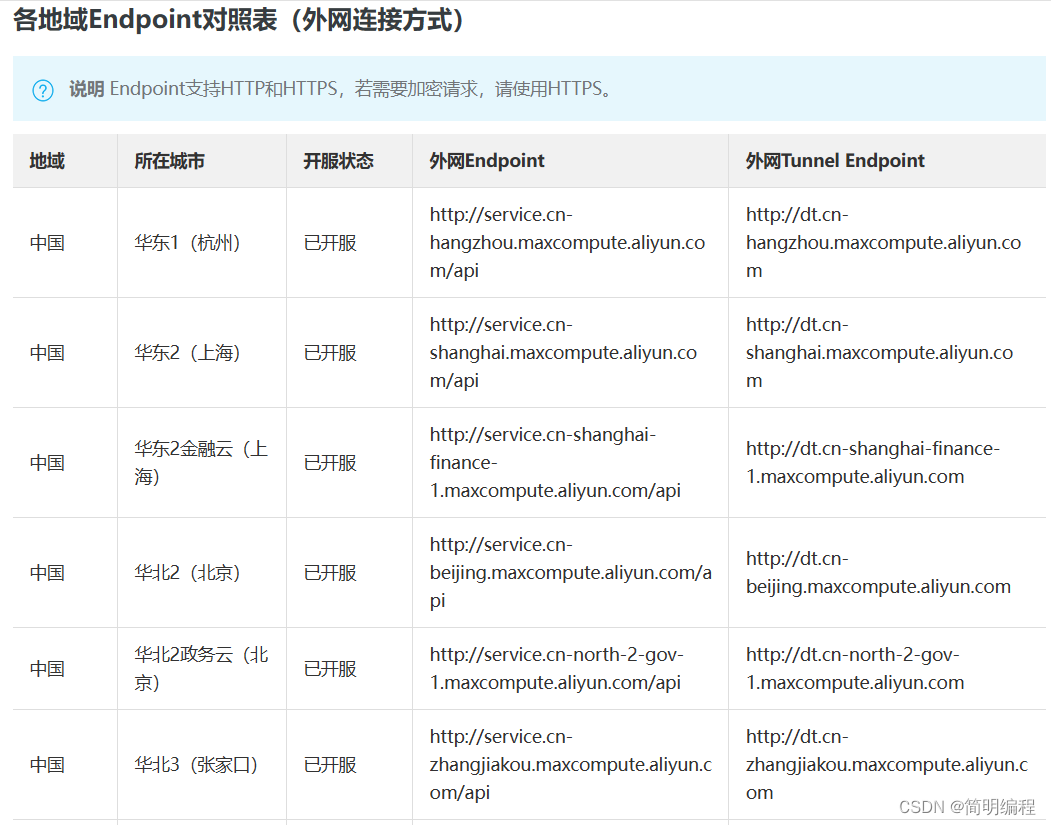
连接地址对照表(配置end_point和tunnel_endpoint)
双击打开

连接成功

查看表

tunnel文档
https://help.aliyun.com/document_detail/27833.html
tunnel上传文件

tunnel下载文件

创建分区表
以gender为分区
create test02_p(id int,name string) partitioned by(gender string);
alter table test02_p add if not exists partition (gender='male');


分区表上传
tunnel upload D:\2020-2024大学学习\大数据考证\实验数据\ODPS_DEMO\Resources\02-DataTransfer\t_tunnel_p.csv test02_p/gender='male';

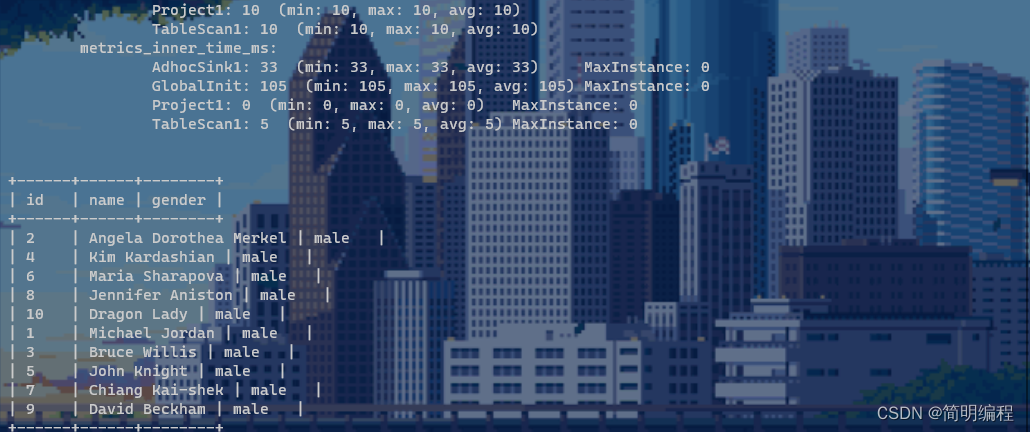
分区表查询
select * from test02_p where gender='male';

边栏推荐
- How can genetic testing help patients fight disease?
- 现货黄金有哪些值得借鉴的心态
- RDD basic knowledge points
- 游戏思考14:对cache_server缓冲服务器的问题思考(读云峰博客有感)
- Can the small fire Chunfeng tea make its debut by "keeping fit"?
- 简单使用Modbus转BACnet网关教程
- [WordPress website] 5 Set code highlight
- PCL point cloud random sampling by ratio
- OMX initialization process
- Kaseya of the United States was attacked by hackers, and 1500 downstream enterprises were damaged. How can small and medium-sized enterprises prevent extortion virus?
猜你喜欢

【WordPress建站】5. 设置代码高亮

【Vulhub靶场】】zabbix-SQL注入(CVE-2016-10134)漏洞复现

Unexpected token u in JSON at position 0
![[Proteus] Arduino uno + ds1307+lcd1602 time display](/img/96/d8c1cacc8a633c679b1a58a1eb8cb9.png)
[Proteus] Arduino uno + ds1307+lcd1602 time display

get_started_3dsctf_2016

20个不容错过的ES6技巧

与(&&)逻辑或(||),动态绑定结合三目运算
get_ started_ 3dsctf_ two thousand and sixteen

Tutorial on simple use of Modbus to BACnet gateway
![选择器(>,~,+,[])](/img/7e/2becfcf7a7b2e743772deee5916caf.png)
选择器(>,~,+,[])
随机推荐
jarvisoj_level2
[WordPress website] 6 Article content copy prevention
Deploy loglistener in tke container to collect logs to CLS
JVM debugging tool -arthas
【信号识别】基于深度学习CNN实现信号调制分类附matlab代码
buuctf misc [UTCTF2020]docx
[MRCTF2020]千层套路
0 foundation a literature club low code development member management applet (6)
Mysql---三张表(student,课程,分数) 查询课程为数学的学生姓名,编号,成绩
What is an intrusion detection system?
Buuctf misc grab from the doll
现货黄金有哪些眩人的小技术?
PCL point cloud random sampling by ratio
自动化测试是什么?什么软件项目适合自动化测试?
【图像融合】基于方向离散余弦变换和主成分分析的图像融合附matlab代码
二分专题训练
MFC多线程 信号量CSemaphore 临界区与互斥 事件
[WordPress website] 5 Set code highlight
Win11分磁盘怎么分?Win11系统怎么分磁盘?
【Vulhub靶场】】zabbix-SQL注入(CVE-2016-10134)漏洞复现