当前位置:网站首页>饼图变形记,肝了3000字,收藏就是学会!
饼图变形记,肝了3000字,收藏就是学会!
2022-06-26 00:37:00 【俊红的数据分析之路】
这篇文章是讲解饼图的变形体都有哪些,圆环图也是饼图的一种变形,包括多层圆环图、仪表盘等图表如何制作。

NO.1:突出饼图
做如图重点突出的饼图,关键点在于做两个图表,然后叠加在一起。
 之前的这篇文章也有讲解过->
step1:插入饼图

step2:一个扇形无色填充。另一个扇形填充为浅蓝色,整个图表删除标题、图例,图表区域无填充无颜色。

step3:再插入一个饼图。对另一个扇形无色填充。

step4:组合在一起。将两个图表叠加在一起,注意设置一个图表大,一个图表小。

最后再添加一个数据标注就可以了。

当然,其实还有一个更简单的方法,就是使用饼图分离功能。

效果也是一样的。

NO.1-3:背景图片饼图
制作具有切割感的背景图片填充的饼图,关键在于要做一个辅助圆来填充背景。

step1:插入一个饼图

step2:任意插入一个数据 将任意一个数据复制粘贴到图表中,这是系列2。右键更改图表类型,将原数据改到次坐标轴上,再将原数据设置为无填充,无轮廓,则可看到一整个圆的系列2.

step3:填充背景。首先通过格式选项卡,选中系列2,接着设置数据系列格式,填充为图片或纹理填充,将图片插入即可。

再将原数据的边框设置为白色,加粗

结果:
NO.2:半圆饼图
半圆饼图的制作关键点在于做一个辅助行,辅助行的数值为几个类别的和。

辅助行的数值为几个类别的和,这里是100%。

Step1:插入一个饼图
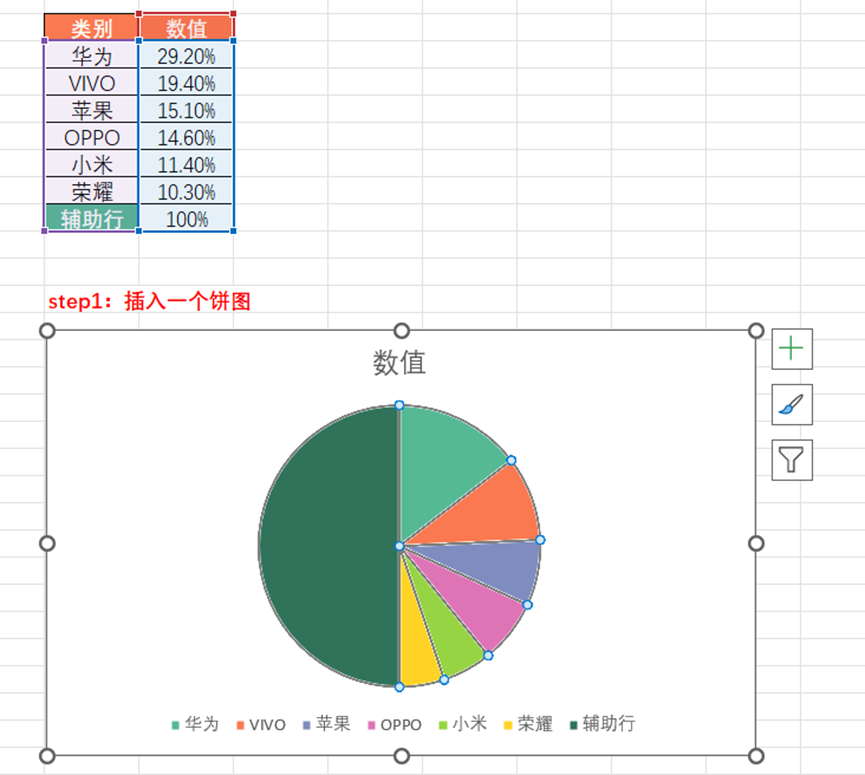
step2:设置扇区起始角度。右键设置数据系列格式,将第一扇区起始角度改为270度。

Step3:微调。将辅助行所在的半圆填充颜色改为无填充。再添加一下数据标签。

结果:
相应地,只要更改下图表类型,就可以作出半环图了。

NO.3:锯齿圆环图
和普通圆环图的区别在于如何让圆环变成锯齿状,关键点在于调整下短划线类型。

step1:插入一个圆环图

step2:颜色互补,设置颜色为互补色,一个浅黄,一个深黄。

step3:设置锯齿。选中深色圆环,右键设置数据点格式,在填充部分,选择边框为实线,颜色和深色圆环颜色一致,宽度为10磅,短划线类型选择第二种。

再在圆环中央插入一个文本框作为数据标签即可。
NO.3-2:超细圆环图
做超细圆环图的关键在于复制多个圆环图到一个图表中,得到超细的效果。

step1:插入一个圆环图 默认的圆环图最细也比较粗,不是我们想要的超细,所以这里要多几个步骤来实现超细的效果。

step2:形成多个圆环 复制粘贴3次原数据到图表中,就得到了超细的圆环,复制多次的目的是得到一个超细的圆环。

step3:其他圆环无填充。只保留最外圈的圆环,内圈两个圆环均设置为无填充颜色。

再调整一下颜色,不突出显示的部分为浅色,突出显示部分为深色,加个标题和数据标签,结果:
NO.4:多层圆环图
做如下图所示的多层圆环图,其实作用和柱形图一样,关键点在于分析清楚图表是由3部分圆环构成。

之前的这篇文章也有讲解过->
观察整个圆环图分为3部分,深绿色,浅绿色和无色。首先对原始数据做两列辅助列,辅助列1是浅绿色部分,辅助列2是无色部分,原始数值是深绿色部分。
辅助列1可用数值列的最大值减去当前数值,辅助列2让整个圆环闭环,用100减去当前数值和辅助列1的值。

step1:插入一个正经的圆环图,然后在图表设计里点击切换行列。

step2:改颜色,改大小 设置数据系列格式,修改圆环大小为35%

Step3:调整。将辅助列1颜色全部改为浅绿色,辅助列2颜色全部改为无填充,可以用F4快捷键批量修改。

在单元格中输入数据标签,插入虚线,手动对齐到相应圆环

因为使用到了单元格作图,所以要使用照相机功能,完整地复制粘贴整个图表。选中图表所在区域,点击照相机,再在空白位置点一下即可。

结果。
NO.4-2:四边圆环图
做四边圆环图的关键在于使用占位数据并令其无填充颜色,雷达图是用来做标签的。

首先制作占位数据,占位列数据为100-当前值
step1:对数据所在区域插入一个圆环图。

step2:对占位数据填充无色。可使用快捷键F4快速复制上一个步骤,笔记本电脑是Fn+F4。

可以把圆环的大小再稍微调大一点,改为44%。

step3:加入坐标轴值,雷达图。在绘图区右键选择数据,点击添加,将数值列添加进系列值中,该系列命名为坐标轴。

坐标轴系列的水平轴标签设置为坐标轴所在区域。

再在绘图区中右键更改图表类型,将坐标轴系列改为雷达图。

step4:绘制横纵坐标。首先在格式选项卡中选择雷达轴主要网格线,选中以后设置形状轮廓为无轮廓,这样雷达图的辐射线就没有了。

再手动添加横线、竖线作为横纵坐标轴,添加一个圆形和文本框输入季度标签,最终结果:
NO.5:仪表盘
制作仪表盘,关键在于算清对应刻度。

仪表盘的制作之前也有讲解过->
Step1:先制作内圈(透明圈),仪表盘其实不是一个半圆,而是一个3/4圆,也就是270度,又观察到它的刻度实际上是10个,做一道数学题,10乘以多少等于270,因此每一个刻度应该是27度,所以内圈的刻度数就可以按照图示的写,并对其插入一个圆环图,右键【设置数据系列格式】将第一扇区起始角度改为225度,为什么是225度,因为这样对称。

Step2:对圆环的颜色设置为橙色,并调整填充色透明度为80%,再将最下边的圆环填充色设置为白色,假装它没有了。

Step3:制作外圈数据。实际值即为仪表盘显示的值,那么这个值对应的刻度度数应该是实际值* 270,可以理解为实际值占270度圆的多少,辅助列是将圆环闭环,即360减对应度数。

Step4:制作外圈。把对应度数和辅助列添加到圆环图中,对应度数的填充颜色设置为橙色,辅助列的填充颜色设置为白色。

Step5:制作数据标签,插入一个圆形的形状,并将圆形链接到实际值的位置,这样实际值改变的时候,图也跟着变化了。

Step6:微调。再调整一下字体大小,圆形颜色等,就可以了。
NO.5-2:带指针的仪表盘
带指针的仪表盘其实和刚刚的仪表盘思路类似,只不过这里使用了饼图来模拟指针。
step1:对圆环值插入一个圆环图

和前面制作仪表盘一样,调整第一扇区起始角度为225度,这里我们制作的也是内环。

step2:制作外环和标签。首先把圆环值复制粘贴进绘图区,这就是外层圆环,然后将外圈颜色填充为灰色。

选择内圈,右键添加数据标签,选择单元格中的值,区域选择刻度值所在区域。

Step3:制作指针 思路还是和上一个仪表盘的思路一样,指针值是实际值乘270,就是指向哪个刻度,指针可以小一点,这里设置为2,是指针的大小,占位即360减指针减指针值的结果。

复制指针值、指针、占位三个数据,粘贴到图表中,并右键更改图表类型,将刚刚粘贴的数据改为饼图。

鼠标选中指针,这里不太好选,但一定要选中,将填充颜色和边框颜色都改为红色。

再将图表剩下的部分改为无颜色无填充,这样指针就出来了。

再做一些调整,就得到了如下带指针的仪表盘了。
NO.6:南丁格尔玫瑰图
饼图是用角度的大小体现数值或占比,南丁格尔玫瑰图是用扇形的半径表示数据的大小,各扇形的角度则保持一致。可以说南丁格尔玫瑰图实际上是一种极坐标化的圆形直方图。它夸大了数据之间差异的视觉效果,适合展示数据原本差异小的数据。

南丁格尔玫瑰图的制作,更是细致地讲解过用不同工具如何制作了->
step1:添加辅助列1 这里有12个国家,雷达图是按照极坐标来划分的,那么一个国家在极坐标里的占比就是360/12=30。

step2:做辅助列2 每一个国家后的累计数据复制30次,均复制到辅助列2上,也就是说辅助列2应该有360条数据。

Step3:对辅助列2插入一个填充雷达图。

并将辅助列1添加进刚制作的雷达图中。

将辅助列1更改为圆环图。

Step4:设置数据标签 将圆环图填充为无色。

Step5:设置数据标签 选中辅助列1所在的圆环图,右键添加数据标签

再设置数据标签格式,选择单元格中的值,将疫情地区设置为标签所在区域。

最后再微调一下
今天的文章就到这里了,谢谢阅读。
- END -
对比Excel系列图书累积销量达15w册,让你轻松掌握数据分析技能,可以点击下方链接进行了解选购:边栏推荐
- leetcode 300. Longest Increasing Subsequence 最长递增子序列 (中等)
- WPF 窗口居中 & 变更触发机制
- vs2015+PCL1.8.1+qt5.12-----(1)
- Chinese and English instructions of collagen enzyme Worthington
- Multi type study of Worthington collagen protease
- MySQL必须掌握4种语言!
- Simplex method (1)
- Prompt to update to the latest debug version during vscode debugging
- Blazor University (33)表单 —— EditContext、FieldIdentifiers
- One minute to understand the difference between synchronous, asynchronous, blocking and non blocking
猜你喜欢

win32

SDRAM controller -- implementation of arbitration module

Jenkins localization and its invalid solution

树莓派 + AWS IoT Greengrass

基於鄰接矩陣的廣度優先遍曆

regular expression

Abnova CSV monoclonal antibody solution

基于邻接表的深度优先遍历

Blazor University (33)表单 —— EditContext、FieldIdentifiers

A lost note for konjaku beginner
随机推荐
为 ServiceCollection 实现装饰器模式
A lost note for konjaku beginner
Depth first traversal based on adjacency table
NDK20b FFmpeg4.2.2 编译和集成
Markov decision process (MDP): Blackjack problem (mc-es)
General introduction to gun make (2)
vtk初始化代码学习1
@Query 疑难杂症
Getting to know OpenGL
SDRAM控制器——添加读写FIFO
Scala 基础 (二):变量和数据类型
Largeur d'abord traversée basée sur la matrice de contiguïté
如何制定可实现中长期目标?
How to use commands to write file names (including paths) in folders to txt files
Shell learning record (II)
socket demo01
OA process editing
表达式的动态解析和计算,Flee用起来真香
shell学习记录(四)
图的广度优先遍历