当前位置:网站首页>AUTOCAD——总结CAD画圆角的三种方式
AUTOCAD——总结CAD画圆角的三种方式
2022-06-23 22:13:00 【梦想CAD软件】
CAD画圆角的三种方式
操作方式
1.输入给对象加圆角命令“FILLET”(快捷键:F),按下空格,再输入“r”,空格,输入圆角的半径,然后空格,接着选择第一、二个对象,圆角命令完成。
圆角命令F

输入r

圆角半径

选择第一个对象

选择第二个对象

2.矩形快捷键“REC”,画出一个矩形,按下空格键,然后输入给对象加圆角命令“FILLET”(快捷键:F),空格,再输入“r”,空格,输入圆角的半径后空格,然后输入多段线“P”空格,矩形圆角完成。
矩形快捷键

输入F圆角命令

输入圆角半径

半径数值
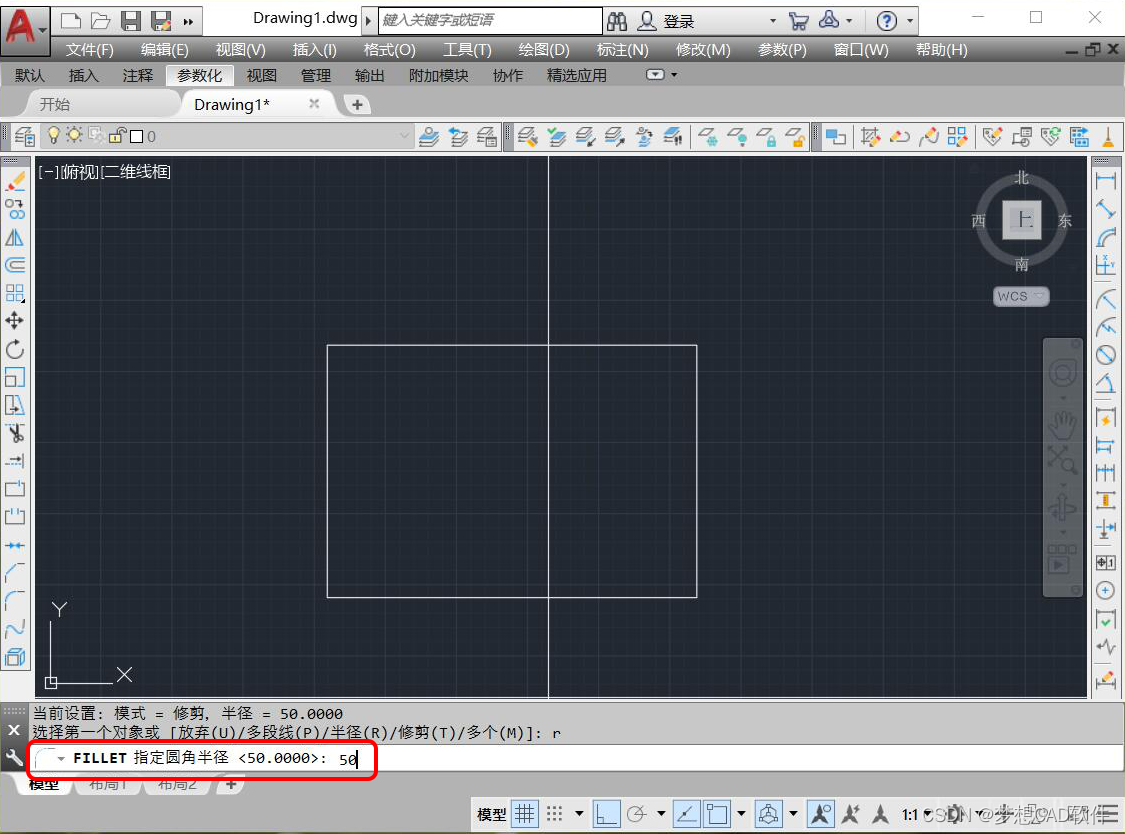
多段线P

选择多段线

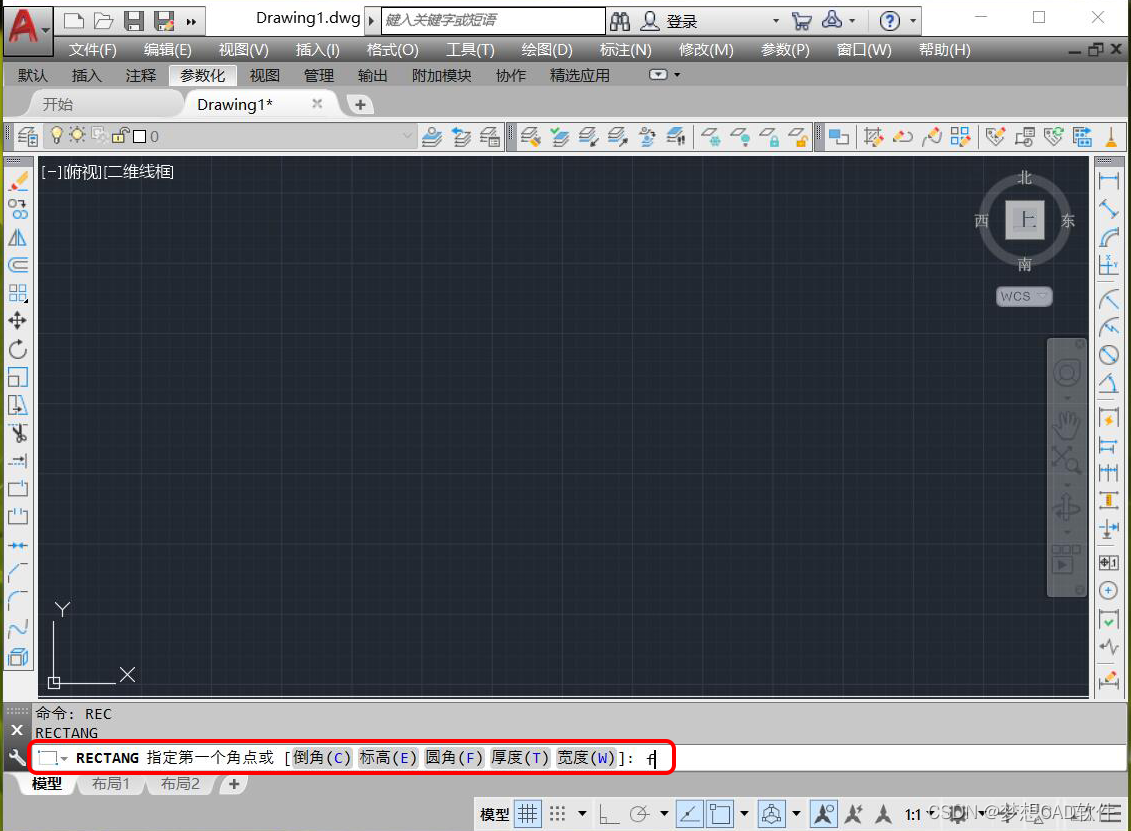
- 输入矩形快捷键命令“REC”,按下空格,输入圆角命令“F”再根据提示输入圆角半径,再次空格,然后根据提示指定第一个点、第二个点,直接画出圆角矩形。
矩形快捷键REC

圆角F
半径
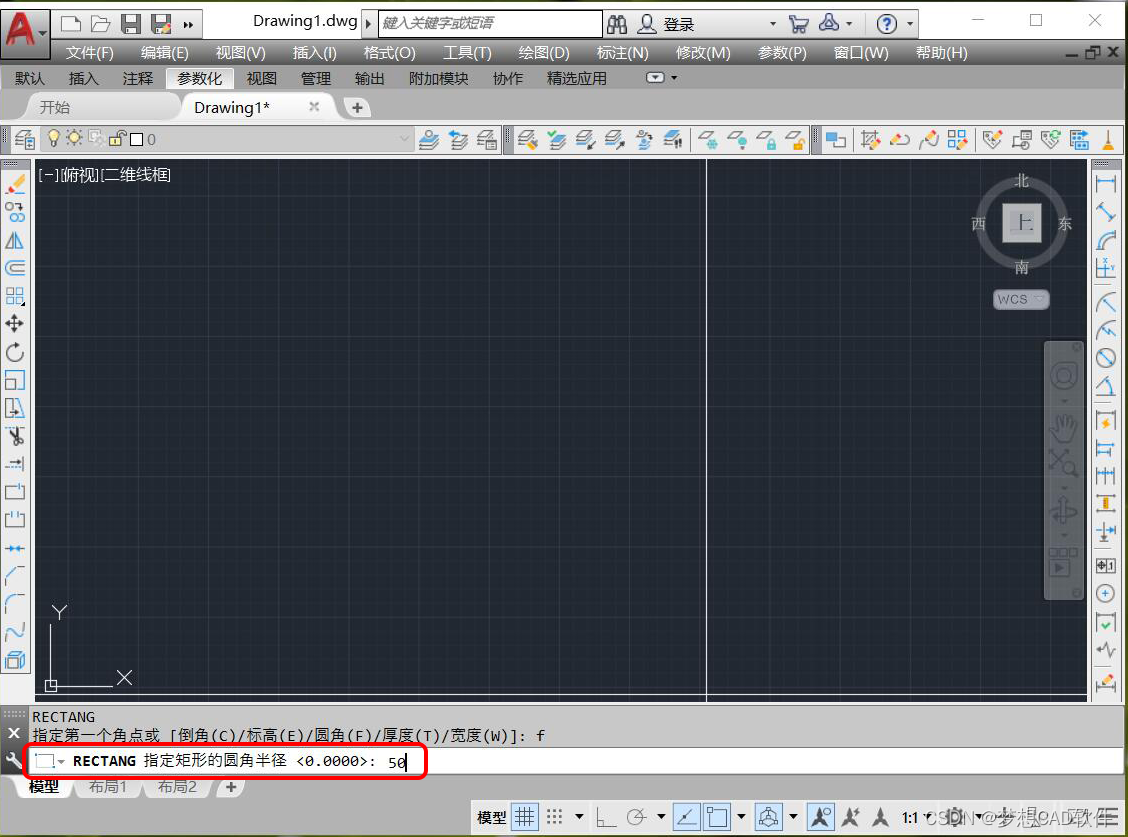
指定第一个点

指定另一个点

边栏推荐
- “山大地纬杯”第十二届山东省ICPC大学生程序设计竞赛
- Several guesses about the design of Tencent conference number
- FANUC机器人SRVO-050碰撞检测报警原因分析及处理对策(亲测可用)
- Can the characteristics of different network structures be compared? Ant & meituan & NTU & Ali proposed a cross architecture self supervised video representation learning method CaCl, performance SOTA
- Golang 类型断言
- Stm32----- timer
- 小程序容器到底是什么
- 项目中常用到的 19 条 MySQL 优化
- MySQL索引底层为什么用B+树?看完这篇文章,轻松应对面试。
- Solve the problem that slf4j logs are not printed
猜你喜欢


![[Xilinx ax7103 microbalze Learning Notes 6] MicroBlaze custom IP core packaging experiment](/img/26/c4e6be2e3b17c7925108e95943c558.png)


随机推荐
Stm32 - - - - interruption externe
Bitmap load memory analysis
CTF—Go题目复现
WebService client request failed can not create a secure xmlinputfactory
Zynq ultrascale+ RF data converter IP configuration - ADC
谈谈数字化转型晓知识
Sorry, your USB cable may be wrong!
PHP的curl功能扩展基本用法
评估和选择最佳学习模型的一些指标总结
Kotlin set list, set, map operation summary
Solve the problem that slf4j logs are not printed
Stm32----- timer
The national post office and other three departments: strengthen the security management of personal information related to postal express delivery, and promote the de identification technology of per
7、STM32——LCD
To ensure the safety of groups with special difficulties, Guangzhou Civil Affairs made every effort to do a good job in the three prevention work
Avoid confusion when switching between arouter components
How to index websites in Google
Ambire 指南:Arbitrum 奥德赛活动开始!第一周——跨链桥
《阿里云天池大赛赛题解析》——O2O优惠卷预测
远程办公之:如何成为时间管理大师?| 社区征文