当前位置:网站首页>采用网络远程访问树莓派。
采用网络远程访问树莓派。
2022-06-22 19:28:00 【an-ning】
文章目录
1、下载工具及烧录镜像
1.1、工具下载
1、去官网或者其它地方下载树莓派镜像
官网:https://www.raspberrypi.org/downloads/raspbian/
2、烧录镜像工具
本次采用的烧录工具是Raspberry Pi
提取码:660d
百度网盘分享:
https://pan.baidu.com/s/1JpzE_B6ZVo3_RK0oZnwTyA
3、远程工具putty,也可以选择其他工具。
官网地址:
https://www.chiark.greenend.org.uk/~sgtatham/putty/
4、VNC Viewer
官网地址:https://www.realvnc.com/en/connect/download/viewer/
5、格式化工具SDCardFormatterv5
百度网盘分享:https://pan.baidu.com/s/14HroWclxg_-b1KHfCmnKww
提取码:g76a
1.2、格式化SD卡
1、将SD插入到读卡器中,接着将读卡器插到电脑上,打开格式化工具SDCardFormatterv5,选择你需要格式化的SD卡
2、对弹出的对话框进行选择,选择是
3、然后会弹出,格式化完成的提示,选择确定,就完成了SD卡的格式化
1.3、树莓派镜像烧录
1、打开烧录的工具raspberry pi,点击CHOOSE OS,选择到刚才下载的镜像文件,然后点击CHOOSE SD CARD 选择刚才格式化的SD卡,接着就点击WRITE
2、正在烧录
3、等待烧录完成,点击CONTINUE完成烧录
2、网络配置和连接
2.1、网络配置
1、使用手机热点进行网络配置
①在电脑上,打开刚才烧录镜像的SD卡
②在boot目录下,建立一个ssh的空文件
③在boot目录下,先建立一个文本文件
④打开文本文件,将下面的内容复制到文本中
country=CN
ctrl_interface=DIR=/var/run/wpa_supplicant GROUP=netdev
update_config=1

network={

	ssid="你的无线网名称"
	psk="你的无线网密码"
	key_mgmt=WPA-PSK
	priority=1
}
2、然后将ssid的内容改成手机热点的名称,psk的内容改成手机热点的密码。将刚才的文本保存,并将名称修改为wpa_supplicant.conf,取出SD卡,将SD卡插入树莓派中,同时打开手机热点和给树莓派接上电源,此时就可以在手机上查看得到树莓派的ip地址
2.2、Putty进行远程连接
1、打开putty,在Host Name处,输入刚才查看得到的IP地址,接着选择open
2、对弹出的对话框进行选择,选择Accept
3、输入用户和密码
默认的用户:pi
默认的密码:raspberry
4、开启树莓派VNC服务,输入指令,进行树莓派配置,指令:sudo raspi-config
5、通过上下键选择Interfacing Options,接着左右键选择Select
6、接着上下键选择VNC,左右键选择Select
7、选择Yes,然后回车选择ok
8、上下键选择Display Options,左右键选择Select
9、上下键选择Resolution,左右键选择Select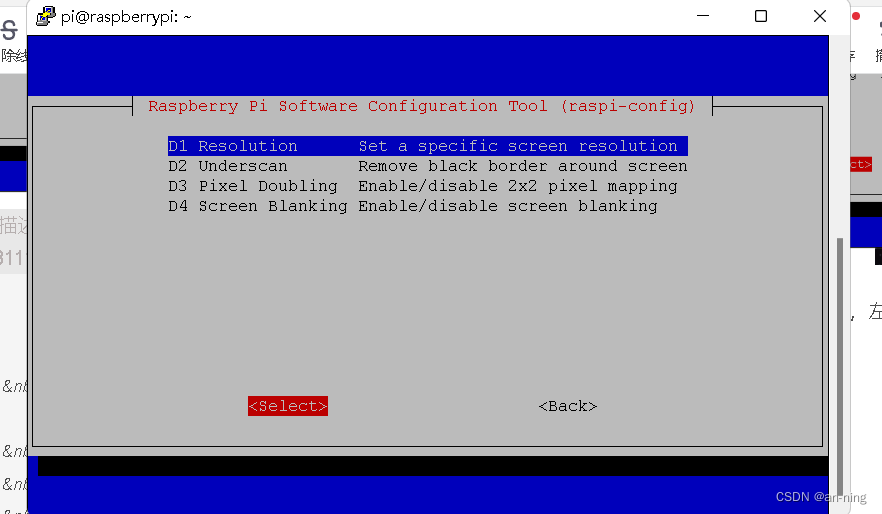
10、然后选择分辨率,选择DMT Mode 16,接着选择ok,再在弹出的界面中选择ok
11、点击Finsh完成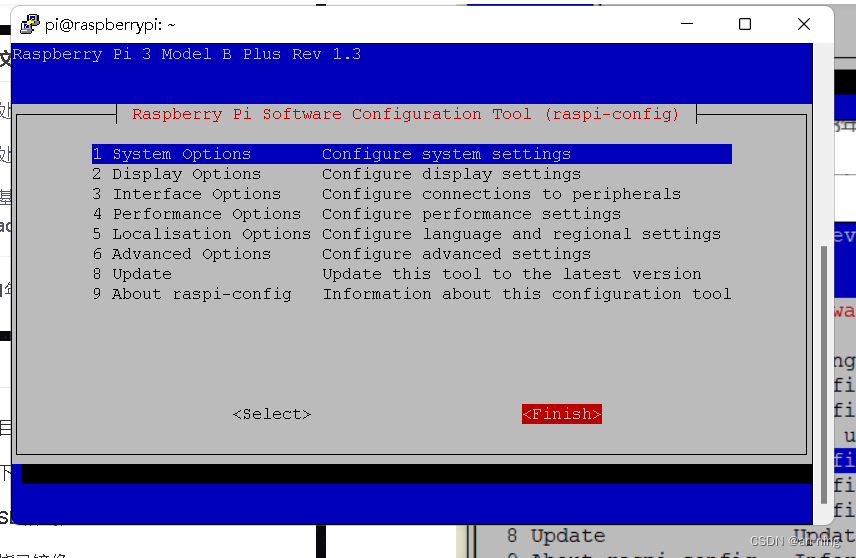
2.3、使用VNC Viewer进行远程界面显示
1、安装下载好的VNC Viewer软件,此处语言选择英语
2、然后一路next等待安装完成就行了
3、然后打开软件,首先在最上面输入树莓派的IP地址
4、接着在弹出的界面中输入Username,Password,(默认的用户:pi,默认的密码:raspberry),点击OK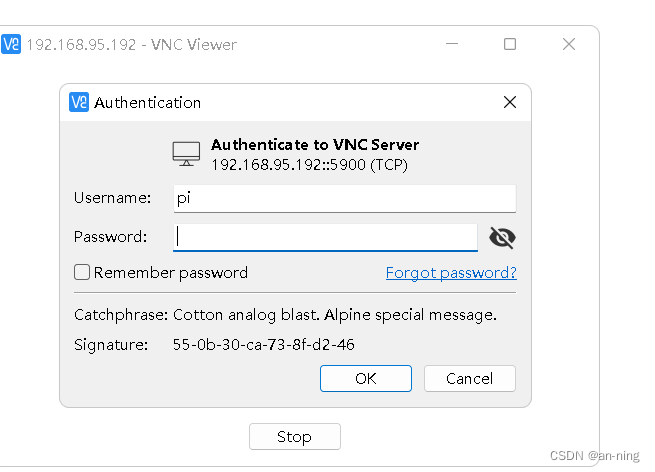
5、至此,就完成了树莓派远程桌面的创建
参考:
https://blog.csdn.net/qq_43279579/article/details/109142276?spm=1001.2014.3001.5502
边栏推荐
- [proteus simulation] NE555 delay circuit
- 【513. 找树左下角的值】
- 84-我对网传<52 条 SQL 语句性能优化策略>的一些看法
- 真正的缓存之王Caffine Cache
- A Dynamic Near-Optimal Algorithm for Online Linear Programming
- Oracle system/用户被锁定的解决方法
- R语言organdata 数据集可视化
- 让知识付费系统视频支持M3U8格式播放的方法
- Introduction of neural networks for Intelligent Computing (Hopfield network DHNN, CHNN)
- MySQL高级(二)
猜你喜欢

【已解决】--go_out: protoc-gen-go: Plugin failed with status code 1.

怎样实现网页端im即时通讯中的@人功能

From perceptron to transformer, a brief history of deep learning

慕课6、实现负载均衡-Ribbon
[resolved] -go_ out: protoc-gen-go: Plugin failed with status code 1.
![[proteus simulation] 74LS138 decoder water lamp](/img/30/7dbdead9c18788cd946b5541e76443.png)
[proteus simulation] 74LS138 decoder water lamp
![[proteus simulation] 8x8LED dot matrix digital cyclic display](/img/a9/0107eb02c7a081fb466b1c7c12baef.png)
[proteus simulation] 8x8LED dot matrix digital cyclic display

他98年的,我玩不过他...
【Proteus仿真】8x8Led点阵数字循环显示

【观察】软件行业创新进入“新周期”,如何在变局中开新局?
随机推荐
Several common MySQL commands
[deeply understand tcapulusdb technology] create a game zone
AAAI 2022 | traditional Gan can be interpreted after modification, and the interpretability of convolution kernel and the authenticity of generated image are guaranteed
R language universalbank CSV "data analysis
Feign常见问题总结
CVPR 2022 Oral | 视频文本预训练新SOTA,港大、腾讯ARC Lab推出基于多项选择题的借口任务
Feign FAQ summary
Gradle Build Cache引发的Task缓存编译问题
Precautions for Apollo use
字节跳动提出轻量级高效新型网络MoCoViT,在分类、检测等CV任务上性能优于GhostNet、MobileNetV3!...
Scheduling with Testing
92-几个用match_recognize SQL写法示例
Cryptography series: certificate format representation of PKI X.509
【观察】软件行业创新进入“新周期”,如何在变局中开新局?
[proteus simulation] 8x8LED dot matrix digital cyclic display
EasyClick 固定状态日志窗口
80-分页查询,不止写法
天,靠八股文逆袭了啊
启牛送的券商账户是安全的吗?启牛提供的券商账户是真的?
laravel+宝塔计划任务