当前位置:网站首页>Creo 9.0 中几何对象的选取方法
Creo 9.0 中几何对象的选取方法
2022-07-23 07:37:00 【山涧果子】
在草绘或进行特征编辑操作时,经常需要选取几何对象。例如,选中曲线后,可对其进行删除操作,也可对线条进行拖动修改等。快速有效地选取对象,可以提升建模效率。
1.几何对象常见的选取方式
Creo 9.0中常用的几何对象有零件、特征、基准、曲面、曲线和点等,多数操作都离不开智能选取对象。常见的选取方式有两种:一种是在设计绘图区选取,如下图所示;
另一种是在导航栏的模型树中进行特征的选取,如下图所示。
2.对象的选取方法
在绘图区选取对象时,可以选取基准点/线/面、边、面组、曲线、特征或零件等几何对象。
(1)直接选取
默认情况下,在图形区中可以选取所有的几何对象,选取时还可以借助键盘上的【Shift】键或【Ctrl】键。例如,要选取模型中某个面上的完整边时,先选取任意一条边,若按住【Ctrl】键继续选取,会逐一选取所有边。但如果按住【Shift】键进行选取,可以一次性完全选取所有边,选取效率很高。
先选取一个曲面,再按住【Shift】键进行选取,会将除光标所在位置的那个曲面以外的其他曲面完全选中。最后,按住【Ctrl】键补齐漏选的曲面,即可完成所有曲面的选取。
如果按住【Alt】键,可以选取零件模型中的某个特征,如抽壳特征、拉伸特征等。
(2)通过选择过滤器选取对象
当要求快速选取特定的单一类的对象,如曲面、边、基准或曲线时,可以借助Creo图形区下方状态栏右侧的选择过滤器列表,如下图所示。
例如,当仅需要选取模型中的边线时,在选择过滤器列表中选择边 过滤器,然后在图形区中框选模型,则模型中的所有边被完全选取,如下图所示。
边栏推荐
- C # make a simple browser
- Data link layer protocol, PPP session
- QT creator.Pro file adds the corresponding library according to the kit
- Kotlin - Job 任务/取消
- KingbaseES DENSE_RANK 函数用法
- Ansible 学习一之初识
- 基于OpenCV实现对图片及视频中感兴趣区域颜色识别
- C#:readonly与const
- 数据链路层协议,PPP会话
- Talking about the CPU type of anroid device and the placement directory of so files
猜你喜欢





随机推荐
数据库系统原理与应用教程(041)—— MySQL 查询(三):设置查询条件
Warcraft map editor trigger notes
Kotlin - suspend function
数据库系统原理与应用教程(052)—— MySQL 的数据完整性(十四):交叉表查询(行列转换)
LeetCode_491_递增子序列
面试官:有了解过ReentrantLock的底层实现吗?说说看
离屏渲染 &FBO
golang远程服务器调试
How hot is July? Crawl through the crawler to get the temperature information of the current month, and use Matplotlib to draw the temperature line chart
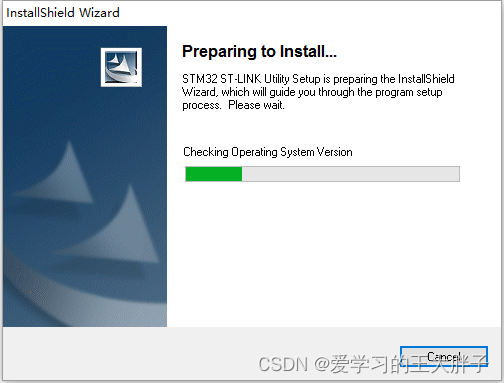
建立STM32F103C8T6工程模板和STM32 ST-LINK Utilit烧录hex文件
[激光器原理与应用-7]: 半导体制冷片与TEC温控器
子组件向父组件传参的几种方法
SeekTiger的Okaleido有大动作,生态通证STI会借此爆发?
GLIB-CRITICAL g_file_test:assertion ‘filename != null‘ failed
LeetCode_ 47_ Full arrangement II
2022-07-22 review linked list operation and some problems
LeetCode_47_全排列Ⅱ
MGRE实验
Interviewer: have you learned about the underlying implementation of reentrantlock? tell us your opinion
解决MySQL向表中增加数据插入中文乱码问题