当前位置:网站首页>gpu服务器注意事项
gpu服务器注意事项
2022-07-13 19:38:00 【kushr】
vpn
连上vpn后不能用浏览器,但可以上网(zoom,微信等依旧能用),ping ip地址没问题,但ping 网页名称出问题,代表dns有问题。此时换个dns就行(换成了谷歌的8.8.8.8)
连接(vscode)
1下载插件:
2 点击加号
3 输入服务器地址以及用户名
4 点击加号,进入该服务器
5 输入密码
6 openfolder,定位文件夹,左侧可视化窗口
连接(pycharm)
pycharm的连接因为写时间比较久远加上当时非常小白,所以叙述可能会有些混乱…
简单来说就是连接本地目录和服务器目录+选择编译器(就是环境),pycharm不像vscode是直接可视化服务器内容,而是相当于连接了本地和服务器,所以比vscode多了一个从本地上传到服务器的步骤。
1、在linux中运行py文件:
python name.py
2、pycharm配置虚拟编译器:
1)tool-deployment-configuration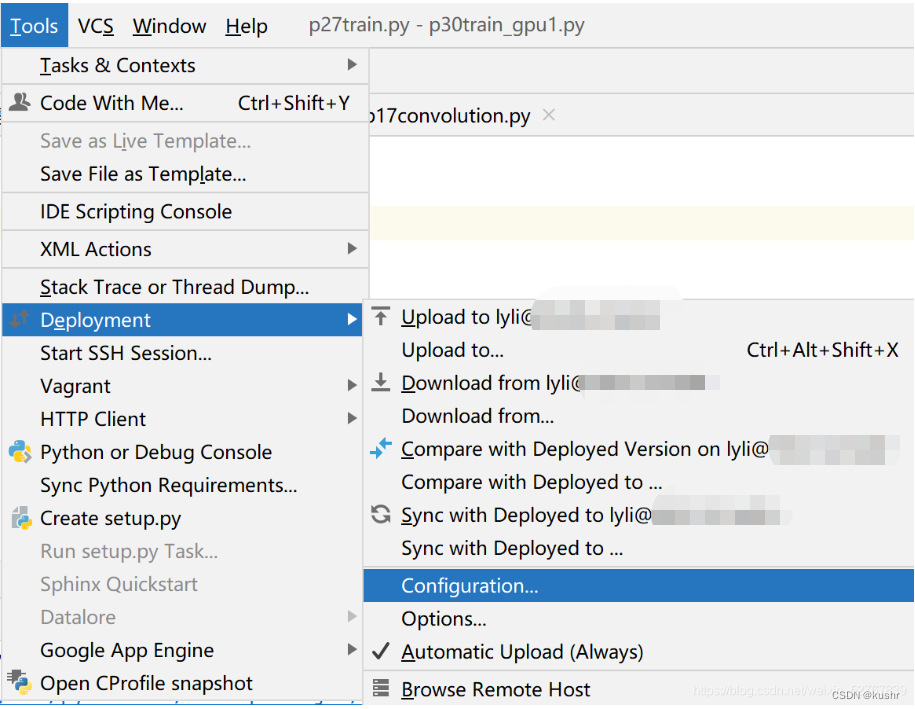
+sftp
输入该服务器名称(自定义)
connection-configuration(可以用test connection试试)
mappings:
localpath与deploymentpath:分别为本地项目文件目录和服务器中项目文件
2)file-settings-project-python interpreter-add-ssh interpreter
next-interpreter写python解释器的位置
(linux中进入python,
import sys
sys.executable)
一般bin下放可执行文件
file-settings-interpreter-show all:
点击笔修改为ssh(原本是configuration)
注意,解释器连着服务器时是不能运行本地文件的,否则报错:
要pycharm deployment同步本地项目到服务器
deployment path要写好,然后右键project,deployment-up to xxx

upload 成功
deployment不要设置太多路径,可能会冲突
pycharm远程连接服务器编译错误: No such file or directory
原因:
1、可能是本地文件没有上传到服务器;解决方法:deployment-mapping建立好连接然后上传;
2、setting-interpreter里的mapping没设置
这样就算设置完成了,点ok后运行成功
tmux
(这里将默认ctrlb改成了ctrla)
终端里先ssh [email protected],登录
tmux ls 查看有哪些窗口
输入tumx进入tmux页面
tmux attach -t number:进入indx为number的窗口
ctrla+| 左右分屏
ctrla±上下分屏
ctrla+c开新窗口
ctrla+q关闭分屏/窗口
ctrla+n下个窗口/ctrlc+N上个窗口
ctrl+d退出但不关闭
ctrla+r刷新
ctrla+z 最大化pannel
tmux attach -t 编号 -d 进入该session并强行退出其他session
ctrla m关闭鼠标
ctrla M打开鼠标
gpu命令
查看cuda版本:vvcc --version
watch -n 0.1 -d nvidia-smi 查看动态内存
watch -n 0.1 --color gpustat --c 查看动态内存(小视图)
nvidia-smi
查看静态内存
释放gpu内存(程序运行结束后仍显示gpu内存被占用):fuser -v /dev/nvidia* #查找占用GPU资源的PIDkill -9 pid
使用指定gpu:
原文
CUDA_VISIBLE_DEVICES=1 python my_script.py
或
os.environ[‘CUDA_VISIBLE_DEVICES’] = ‘3,4,5,6,7’(代码立写)
强行杀死进程:当程序卡住/停止但gpu内存没释放:
gpystat -p 查看进程pid
kill -9 pid
linux命令
~ 代表/home/用户名目录
看用户名目录下的隐藏文件:(例如bashrc):~/.bashrc
ls -a看隐藏文件
#未实现
恢复被删除的文件
这里
文件处理
下载并解压文件
使用wget -O rename url 下载
解压:
解压大文件(超过2个g)
7z x xxx.zip
本地与服务器文件传输
本地上传文件:scp /path/filename [email protected]:/path
本地上传目录:scp -r local_dir [email protected]:remote_dir
服务器下载文件:scp [email protected]:/path/filename /path/filename(本地目录)
服务器下载目录:scp -r [email protected]:/path(远程目录) /path(本地目录)
移动文件:
https://blog.csdn.net/u010579482/article/details/72081996mv sourcePath destPath
例: mv /home/lyli/codeRepete/PatchAttack/942d3a0ac09ec9e5eb3a/* /home/lyli/codeRepete/PatchAttack
将94…文件夹中的内容放到PatchAttack中
删除文件夹: rm -rf 目录名
不能在目录a下删除目录a
查看文件数量:
ll | grep -c “^-”
ll | grep -c “^d”
查看硬盘的空间占用
du -lh --max-depth=1 查看当前目录的子目录分别占用
du -sh 仅查看当前目录
df -hl 查看磁盘空间占用
查看剩余内存
free -m 单位mb
free -g 单位gb
vim
vim 文件名 进入vim
:q退出vim
:wq保存并退出
在主页面下输入vim ~/.vimrc (在主目录下创建vimrc文件)
在.vimrc里进行配置
输入 /关键词 即可搜索关键词,按enter+n为查找下一个
选择复制:ctrl+shift+光标
粘贴:shift+insert
putty连接
环境相关
3090与cuDA
查看服务器cuda:nvcc --version
注意服务器cuda版本最好和torch的cuda版本匹配,不然会出现model.cuda()执行不了的问题
conda info -e :查看所有conda环境python -V 查看python版本
查看torch,cuda 及tf版本:
python
import torch
import tensorflow as tf
toech.__version__
tf.__version__
torch.version.cuda
或者 pip list grep | torch
查看某个路径下带关键词:(例:看该目录下的pip) ls ~/anaconda3/envs/tf115/bin/ | grep pip
which pip 看pip的路径(其他命令同理)
如果pip路径不对(不在本环境路径下,可能导致当前channel没有要下载的包),运行
export PATH=“/home/用户名/anaconda3/bin:$PATH”,然后重启(换base再换回当前环境)检查which pip
或者:conda install -c conda-forge 包名,这样直接从conda forge下载
tail -30 ~/.bashrc 看隐藏文件bashrc的后30行 echo $PATH 看环境变量(冒号分割)
jupyter问题
jupyter 配置文件: vim /home/lyli/.jupyter/jupyter_notebook_config.py
或:~/.jupyter/jupyter_notebook_config.py
更改或添加kernal:参考这里pip install ipykernelpython -m ipykernel install --name your_invironment_name
我的环境:
以下仅为个人创建的环境记录
torch1:python3.8.8 ;torch 1.11.0+cu102; tf:1.15.0
test1: python 3.8.10 ; torch 1.11.0+cu102; tf:1.15.5
tf115:python 3.6.9 ; torch 1.10.2 ;tf:1.15.0 (有点问题)
torch1_0: python 3.7.11; torch 1.0.1 ;tf:null
torchEnv: python 3.8.13; torch 1.11.0+cu102; tf: 1.15.5
以上cuda都是10.2
p_3.6: python 3.6.13 ; torch 1.10.2 cuda:11.1
边栏推荐
- 《Seq2Path: Generating Sentiment Tuples as Paths of a Tree》论文阅读
- redis实现分布式锁
- 冒泡排序法
- Detailed explanation of odoo form view (I)
- odoo search视图详解(一)
- Interprocess communication (very practical)
- 内存映射原理及详解(非常实用)
- Message mechanism of dtcloud (2)
- C language development environment construction: vscode+gcc
- Running process of program
猜你喜欢

选择排序法

如何洞曉深度學習中記憶與注意力機制?這份Deakin大學212頁博士論文給您做解答

odoo的assets详述

Hcip day 6 notes

uniapp-小程序与H5压缩图片上传

Three methods are used to simulate the implementation of the library function strlen to deepen the understanding of strlen

go grpc: connection reset by peer 的一种解决方案

Cao Jie spark programming Scala version after class exercise answers

进程间通信(非常实用)

建立自己的网站(21)
随机推荐
基于STM32F405的硬件IIC+DMA操作分享
Common problems of unsuccessful Arduino upload program
odoo多公司
jupyterlab 安装
Common mailbox access protocols
Cao Jie spark programming Scala version after class exercise answers
input获取焦点
arduino上传程序出错不成功常见的问题解决
1,jvm类加载机制
Detailed explanation of odoo search view (I)
【漏洞分析】Drupal 远程代码执行(CVE-2017-6920)
mac通过brew方式安装mysql5.7
transform: failed to synchronize: cudaErrorAssert: device-side assert triggered
Famous pipeline principle and detailed explanation (very practical)
人工智能与 RPA 技术应用(一)-RPA弘玑产品介绍、设计器界面功能讲解
瑞子基金是什么产品?
Anonymous pipeline principle and detailed explanation (very practical)
Odoo 的安全性
Comment comprendre le mécanisme de la mémoire et de l'attention dans l'apprentissage profond? Cette thèse de doctorat de 212 pages de Deakin vous donne une réponse.
C语言开发环境搭建:VSCode+GCC