当前位置:网站首页>布局路线图,空间布局与数据可视化的完美结合
布局路线图,空间布局与数据可视化的完美结合
2022-06-21 21:55:00 【迪赛智慧数可视化互动平台】
最近平台新增支持了SVG path底图,可以用来灵活地创造出非常炫酷的可视化大屏,让数据与图例之间产生更符合更直观的关联。SVG底图大大加强了数据图表的表现力。
下面让我们一起来了解一下平台的布局路线图吧!它能够跟随轨迹,正如你所看到的,一个元素(物体)沿着特定的路径(轨迹)进行运动。
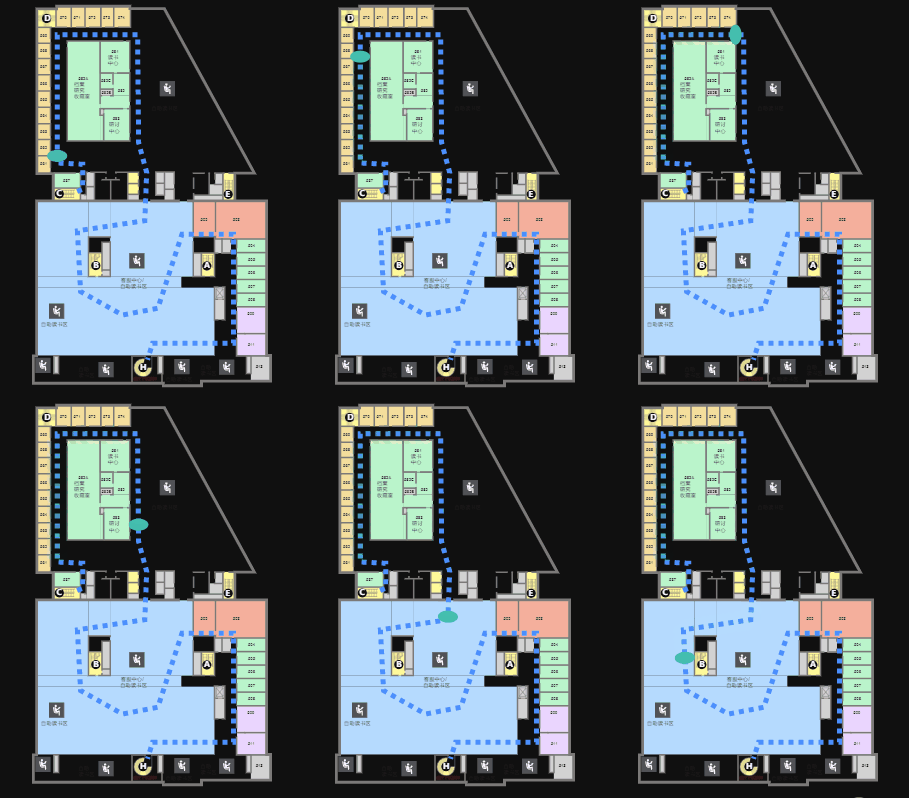
布局路线图的动态效果展示,让用户眼睛跟随大数据屏动画自主移动匹配界面,从而提升感官刺激的效果,保持了交互体验的一致性,让基于此效果的交互不易疲乏。
那么在平台是如何实现布局路线图的动画效果呢?下面小编带你来体验一下在平台是如何零代码实现布局路线图。
操作步骤:
Step 1: 在“设计界面”的左侧菜单依次点击【组件】、【其他图表】,点击布局路线图拖拽到设计画布,就可以生成图例。如下图,简单一步就可以画出布局路线图的动画效果。

Step 2:在这里,你可以选择替换根据你的个性化设计的布局路线图,当然这里要求的格式是SVG矢量图格式,点击选择后上传替换即可。还有更多个性化的效果你可以根据实际情况进行调整修改(包括路线宽度、样式、标记形状等)满足你的不同视觉体验。

Step 3:到这里就可以上数据啦,点击右侧【数据】,在简单配置下,单击内容或列名单元格可修改;右键点击内容或列名单元格显示操作菜单;按住“Shift”选择多行或多列。或者复制你已经提前准备好的EXCEL表格数据,复制贴粘,点击预览就可以马上在画布中展示。是不是很简单?(当然这里的数据指的是路线图的x轴和Y轴的位置,在调整和修改时需要根据实际图形路线位置进行调整。)

当然在这里你也可以选择在专业配置下,选择动态数据,或者数据库、API等选择。

也可以在专业模式下,选择自定义修改系统数据,可以根据提供的模板文件或者处理器,设置好数据配置,点击刷新就可以立即展示了。(简单和专业配置模式,灵活选择,满足不同人员的需求,让操作更简单。)

Step:4: 数据配置完成了,你还可以根据喜好或者需求来调整图表路线的颜色、动画等属性(如下图),平台提供了7大类个性化属性供你选择,完美实现你的个性化转换。
怎么样?在平台是不是可以简单配置,零代码操作就可以实现你的数据可视化要求?还有更多的可视化图表等你来体验。
下图是小编在做城市社区卫生服务情况大屏时应用的布局路线图组件,让你更直观的跟随动画路线,更直观、一目了然,带给你不一样的视觉体验。

在平台还有更多精彩的可视化图表组件等你来体验,直接访问平台官网,免下载,免费注册即可使用。
边栏推荐
- Jmter test command [note]
- June 21, 2022: golang multiple choice question, what does the following golang code output? A:3; B:4; C:100; D: Compilation failed. package main import (
- 深度学习预测酶活性参数提升酶约束模型构建从头环境搭建
- mysql中数据格式转换的一个示例
- 硬件开发笔记(五):硬件开发基本流程,制作一个USB转RS232的模块(四):创建CON连接器件封装并关联原理图元器件
- keep-alive的使用注意点
- 今日睡眠质量记录81分
- 小程序与工业互联网是怎样相辅相成的
- Uniapp play video, download video to mobile photo album, add download progress bar function (step on pit record)
- Notes on the development of raspberry pie (17): QT multi-user connection operation on raspberry pie 4b+ MySQL database synchronization (pessimistic lock of single data)
猜你喜欢

CISSP certification 2021 textbook OSG 9th Edition added (modified) knowledge points: comparison with the 8th Edition

【深入理解指针】指针的进阶

C语言【隐式类型转换】和【显式类型转换】的详解
![[wustctf2020] plain and unpretentious -1](/img/b3/3ea7ead040bca84fb9a67d21bf8170.png)
[wustctf2020] plain and unpretentious -1

Solution to garbled Chinese display of securefx transmission remote server

Hardware development notes (IV): basic process of hardware development, making a USB to RS232 module (III): design schematic diagram
![[highly recommended] markdown grammar](/img/6c/df2ebb3e39d1e47b8dd74cfdddbb06.gif)
[highly recommended] markdown grammar

Qt实用技巧:QtCreator编辑区关闭右侧不必要的警告提示

CVPR2022 | 弱监督多标签分类中的损失问题

Rk3568 Development Notes (II): introduction to the kit, backplane and peripheral test of rk3568 development board
随机推荐
Solve the problem that the letter of a key in laptop (I) cannot be pressed
树莓派开发笔记(十五):树莓派4B+从源码编译安装mysql数据库
redis主从复制(九)
Notes on the development of raspberry pie (17): QT multi-user connection operation on raspberry pie 4b+ MySQL database synchronization (pessimistic lock of single data)
Wechat applet obtains network status
有一说一,高并发系统设计其实一点都不难!
#CISSP认证2021年教材 OSG 第9版 增(改)知识点:与 第8版 的目录对比
[use four tricky examples to help you understand] how data is stored in memory
About the solution to "the application cannot start normally 0xc00000022" after qt5.15.2 is installed and qtcreator is started
WSL 2 installation process (and introduction)
Kirin System Development Notes (V): making and installing the startup USB flash disk of the Kirin system, installing the Kirin system on the physical machine, and building a Qt development environment
麒麟系统开发笔记(五):制作安装麒麟系统的启动U盘、物理机安装麒麟系统以及搭建Qt开发环境
被八股文害惨了。。。。
关于 allegro的pcbEditor在使用过程中经常卡或者busy无响应 的解决方法
4. ESP8266通过OLED实时显示DHT11温湿度参数
Why applets and the industrial Internet can complement each other
關於 麒麟系統開發錯誤“fatal error: GL/gl.h: No such file or directory“ 的解决方法
JUnit VS TestNG
Software testing concepts
一家低代码厂商停服后……