当前位置:网站首页>20220623 Adobe Illustrator入门
20220623 Adobe Illustrator入门
2022-06-26 08:35:00 【我起个什么名字呢】
放缩:Alt+滚轮
移动:space+鼠标左键
操作画布大小:点击画板工具,然后编辑

esc:退出当前选中
面板排布,右上角选择“传统基本功能”

拖进去的图片,如果上面有个叉,点击“嵌入”,就和面板有关系了,就可以保存了

导出的时候,选择“导出”-“导出为”-“使用画板”(颜色选择要和开始时候保持一致)。“存储”指的是保存成可编辑AI

画基本图形,前面方框是填充色,后面方框是描边色,

绘制多边形的时候,按住 上下箭头 可以增加边的个数,按住shift键可以正着放。
左边箭头是选择一个图形,白色箭头可以选择一个或者多个锚点,,

图形运算:窗口——路径查找器——图形运算
原地复制:CTRL+c,ctrl+f
按住shift可以选择多个对象
两个对象对齐方式在这里

ctrl+r:参考线。标参考线:先空白箭头选中对象,再直接拖动横纵的参考线
ctrl+d:重复上一步操作
选多个对象后,右键可以编组,要选中编组必须按住ctrl键。无法创建一组属于不同组的对象,因为被编到其他组了,先释放。
旋转工具:左边栏中的旋转。先选中对象,再点旋转,再alt+点击某个点,就可以移动旋转中心点

右键-排列是下一层。
增加文字:左边的T,点一下或者长按框文本。上面的字符、段落调整格式(字体,字间距,段间距)
用钢笔画曲线,按esc可以停止
混合图像。释放混合:菜单栏对象-混合-释放

路径、图层的概念。图层:窗口-图层。在Illustrator中,使用绘图工具所产生的线条就称之为路径。路径是由一个或多个直线段或者曲线段组成。
https://www.bilibili.com/video/BV1gV411f7Xt?p=4&vd_source=5138fcb56aada2b6f1c51dfff686251a
边栏推荐
- STM32 project design: smart door lock PCB and source code based on stm32f1 (4 unlocking methods)
- Drawing with MATLAB (2) -- color ring
- Using transformers of hugging face to realize text classification
- 如何利用最少的钱,快速打开淘宝流量入口?
- Is it safe to open an account in flush,
- OpenCV Learning notes iii
- 1.25 suggestions and design of machine learning
- SRv6----IS-IS扩展
- XSS 跨站脚本攻击
- Line detection_ nanyangjx
猜你喜欢

Selenium builds cookies pool to bypass authentication and anti crawl login

static const与static constexpr的类内数据成员初始化
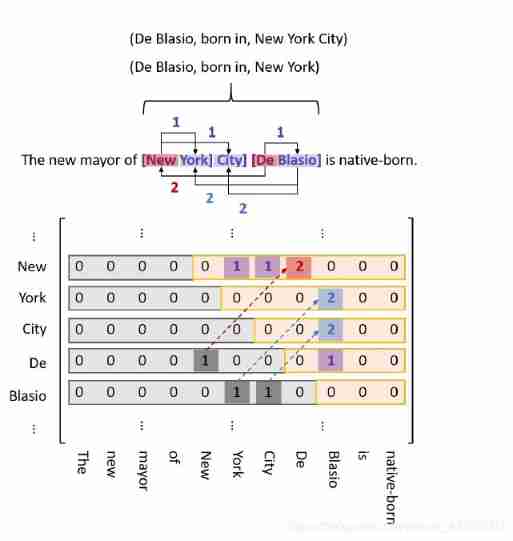
Relationship extraction --tplinker

Yolov5进阶之四训练自己的数据集

深度学习论文阅读目标检测篇(七)中文版:YOLOv4《Optimal Speed and Accuracy of Object Detection》

Exploration of webots and ROS joint simulation (II): model import

Drawing with MATLAB (2) -- color ring

Implementation of ffmpeg audio and video player

SQL learning experience (II): question brushing record

Leetcode22 summary of types of questions brushing in 2002 (XII) and collection search
随机推荐
Backward usage
WBC learning notes (I): manually push WBC formula
Use of PCL
[QNX Hypervisor 2.2用户手册]12.2 术语(二)
Torch model to tensorflow
ROS learning notes (6) -- function package encapsulated into Library and called
【300+精选大厂面试题持续分享】大数据运维尖刀面试题专栏(一)
[unity mirror] use of networkteam
软件工程-个人作业-提问回顾与个人总结
And are two numbers of S
Degree of freedom analysis_ nanyangjx
9. code generation
HDU - 6225 Little Boxes(__int128的使用)
ImportError: ERROR: recursion is detected during loading of “cv2“ binary extensions. Check OpenCV in
Summary of mobile terminal lightweight model data
Principle of playing card image segmentation
Bezier curve learning
Tensorboard
Polka lines code recurrence
Leetcode22 summary of types of questions brushing in 2002 (XII) and collection search